网页视觉品质原则
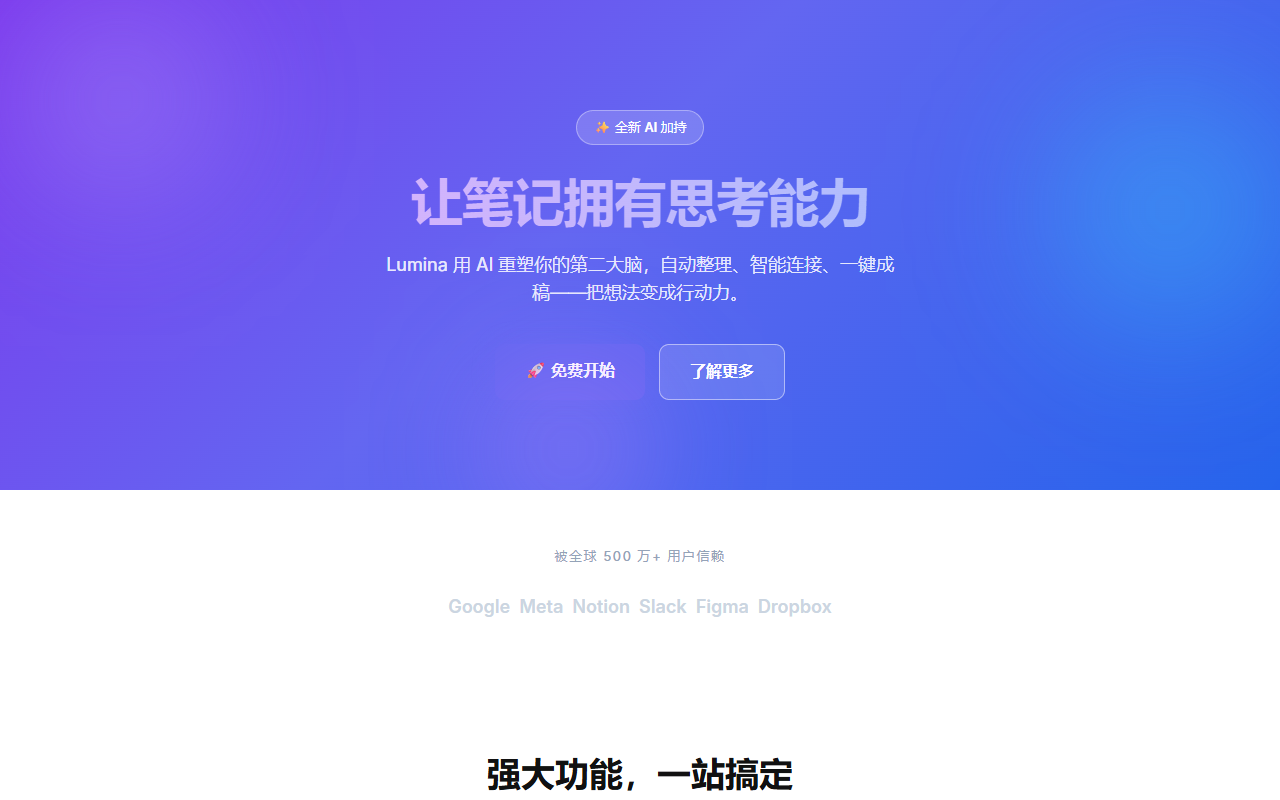
AI 能生成功能完整的网页,但默认产物总有一种"模板味"——均匀对称、全灰白底、一个蓝色强调。功能全对,看起来就是不像人做的。
为什么 AI 生成的网页一眼就能看出来? 缺的不是功能,是视觉约束——让每个视觉选择都有依据的规矩。这份指南给出 10 条约束,照着做,页面有质感,不像模板。
来源:Refactoring UI(Wathan & Schoger,Tailwind CSS 作者)、Material Design 3、UI/UX Pro Max 实践。
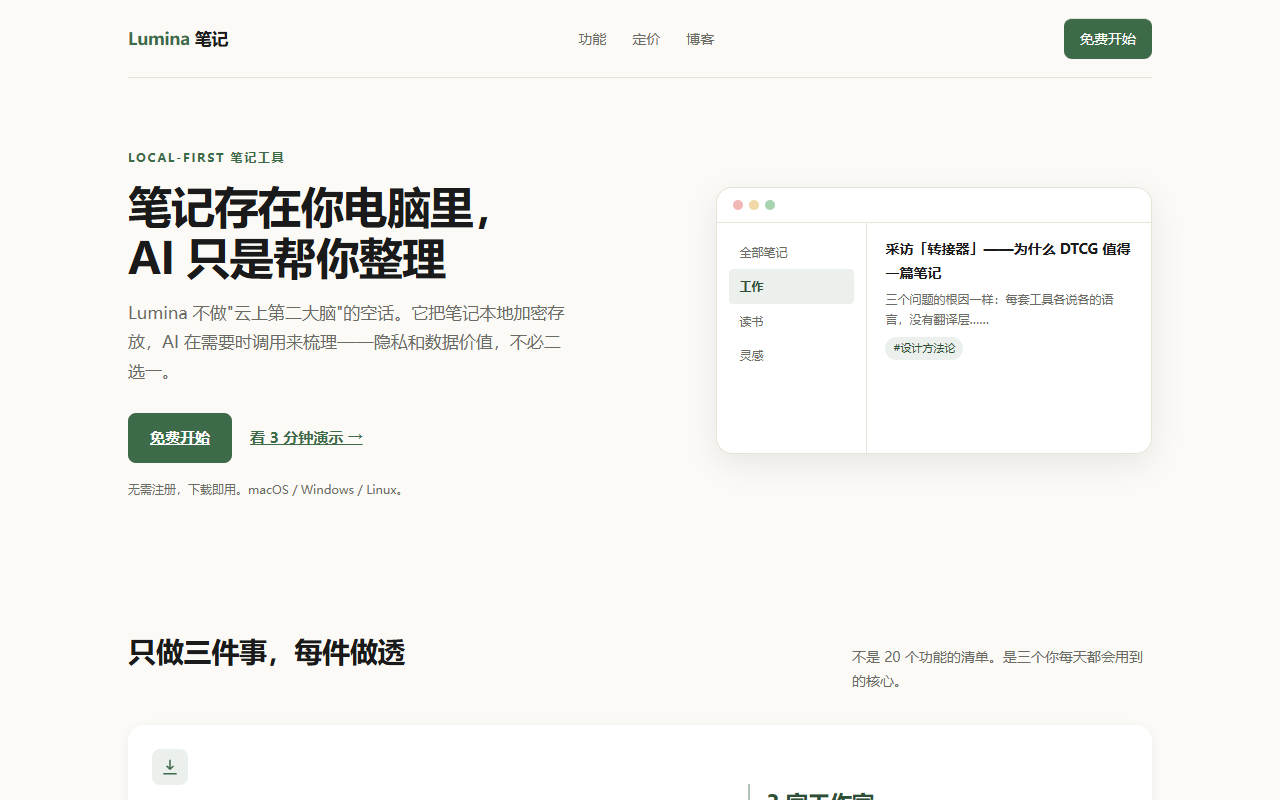
同一个虚构产品,两版页面对照——上面是 AI 默认产物,下面是按下面 10 条约束重做。看观感差别,再看约束怎么落到具体选择上。
1. 视觉层次:不是什么东西都一样大
核心: 重要和不重要的东西,视觉上要有明显差别。靠字重和颜色拉开层次,不只靠字号。
常见错误: 页面从上到下全是差不多大的字,用户扫一眼不知道看哪。
怎么让 AI 做:
- 一个页面最多三级层次:最想让人看的一眼看到 → 次要信息 → 辅助信息
- 强调用字重(600-700),不用只放大字号
- 弱化用颜色(浅灰),不是缩小字号
- 想强调一个东西,先弱化它周围的东西
2. 色彩系统:不是只用一个品牌色
核心: 做网页至少需要 3 类颜色——中性灰阶(8-10 级)、品牌主色(5-10 级深浅)、语义色(成功绿/警告黄/错误红)。
常见错误: 一个蓝色当按钮、当链接、当标题、当强调——页面花成一片。灰色只有 #ccc 和 #333 两档。
怎么让 AI 做:
- 中性色用"有色灰"——偏蓝的灰显冷,偏黄的灰显暖。纯灰(#888)没质感
- 品牌色准备深浅 5-10 级。深色做按钮背景,浅色做选中态
- 60-30-10 法则:60% 中性背景色、30% 次要色(卡片/面板)、10% 品牌强调色
- 主按钮上的白字,降低一点不透明度(0.9)比纯白更高级
3. 间距系统:间距一致,页面才会有"气质"
核心: 所有间距按固定倍数来——4px 的倍数或 8px 的倍数。不出现"差不多"的间距。
常见错误: 这个卡片 padding 是 18px,那个是 22px——肉眼看不出区别,但脑子会觉得"哪里不对"。
怎么让 AI 做:
- 定一个间距体系:比如 4、8、12、16、24、32、48、64、96(px)
- 所有 margin、padding、gap 只从这组数字里选
- 宁可先多留白,再慢慢减——白太多显空,白太少显挤,后一种更难救
- 元素间距别暧昧:要么明显在一起(近),要么明显分开(远)。不远不近最难受
4. 排版:字选对了,页面高级一半
核心: 最多用两种字体。一种标题、一种正文。字号有明确层级,行高跟字号配套。
常见错误: 正文字太小(14px 以下)、行太密(行高 1.2)、行长太长(一屏扫不完一行)。
怎么让 AI 做:
- 正文字号不低于 16px,行高 ≥ 1.75(本站约定值,与交付标准门禁一致)
- 每行控制在 45-75 个字符(中文约 20-35 个字)
- 大字号行高收紧(标题 ≈1.1-1.3),小字号行高放宽
- 字重不要太轻——正文 400、强调 600、标题 700。300 以下的字重不要在 UI 上大面积用(看起来像缺墨)
5. 深度与阴影:让页面有前后关系
核心: 阴影不是"加个灰色模糊"。好的阴影模拟光从上方打下来——有垂直偏移、有多层叠加。
常见错误: 全页面只有一个 box-shadow: 0 0 10px rgba(0,0,0,0.1) ——没方向、没层级、像贴纸。
怎么让 AI 做:
- 阴影分四级:小(按钮悬浮)→ 中(卡片)→ 大(弹出层)→ 最大(对话框)
- 每级阴影两层叠加:一层紧的(偏移小、暗)做轮廓 + 一层松的(偏移大、淡)做氛围
- 垂直偏移:光从正上方来,阴影往下偏(
0 4px不是0 0) - 不要把阴影当边框用——如果页面上到处是阴影,就没有东西"浮起来"了
6. 圆角:决定页面的"性格"
核心: 圆角大小传递不同的感觉。小而尖 = 专业严肃;大而圆 = 友好活泼。
常见错误: 页面上圆角混乱——卡片 16px 圆角,里面按钮 2px 圆角,像两套东西拼的。
怎么让 AI 做:
- 定一个圆角体系:4px(小,输入框)→ 8px(中,卡片内部)→ 16px(大,卡片本身)→ 全圆角(按钮/标签)
- 全站统一——同一类元素圆角一样
- 风格选择:专业感用 4-8px,活泼感用 12-24px,胶囊按钮用全圆角
7. 少用边框,用其他方式分隔
核心: 边框会让页面变"忙"。两个元素之间的分隔,优先用背景色差、阴影、间距——最后才用边框。
常见错误: 卡片一个框、里面按钮一个框、里面文字一个框——页面像 Excel 表格。
怎么让 AI 做:
- 两个相邻区域 → 不同背景色(一个白一个浅灰),不加边框
- 卡片 → 阴影分隔,不加边框
- 分割线 → 只在必须的时候用,用
outline-variant级别,不用纯黑线 - 如果加了边框还是分不清 → 不是边框的问题,是间距不够
8. 交互状态:不会动的页面像死的
核心: 每个可交互元素,至少有四个状态:默认 → 悬停 → 点击 → 禁用。
常见错误: 按钮悬停不变色、点了没反馈、禁用态和正常态分不清。用户不知道"能点吗""点了吗"。
怎么让 AI 做:
- 悬停:颜色变深 10-15%,加轻微上浮(
translateY(-2px)),过渡 150-200ms - 点击:颜色最深,去掉上浮(压下去的感觉)
- 禁用:降低不透明度到 40-50%,去掉所有交互反馈
- 所有过渡不要太快(<100ms = 感觉不到)也不要太慢(>300ms = 感觉卡)
- 焦点态(键盘选中的时候):一圈明显的轮廓,不能删
9. 图片与图标:不用 emoji 当图标
核心: 图标用 SVG(矢量),不用 emoji、不用像素图。
常见错误: 页面上几个 emoji 当图标——在不同系统上显示不一样,有的精致有的像贴图。
怎么让 AI 做:
- 图标用 SVG 代码内嵌,或 Material Symbols / Lucide 等图标库
- 同类图标统一线条粗细(1.5px 或 2px),要么全是线框要么全是实心,不混用
- 图标和文字对齐:图标垂直居中于文字,而不是飘在上面或掉在下面
- 图片给
width/height或占位,防加载时布局偏移(CLS)
10. 避免模板感
核心: AI 默认产出的页面有一种"模板味"——均匀对称、全灰白底、只有一处蓝色强调。打破它。
常见错误(AI 会犯的):
- 卡片矩阵 + 统一间距 + 无层级 → 一眼"这是 AI 生成的"
- 纯白底 + 灰文字 + 一个蓝色按钮 → 史上最安全的配色,也是最无聊的
- 所有圆角一样大、所有阴影一样深、所有间距一样宽 → 没有节奏
怎么让 AI 做:
- 打破网格:至少有一个元素跨出常规列宽
- 在浅色背景上加一个有色的装饰区(浅色块、渐变、纹理)
- 字体选有辨识度的——不是 Arial 也不是系统默认
- 至少一处"意外":一张不对称的图、一个打破常规间距的标题、一个有色背景的全宽区域
参考
- Wathan & Schoger, Refactoring UI — https://www.refactoringui.com
- UI/UX Pro Max skill — https://github.com/nextlevelbuilder/ui-ux-pro-max-skill
- Google, Material Design 3 — https://m3.material.io
相关
- 去AI味网页设计指南 — 视觉原则的另一面:识别并去掉 AI 味
- 网页交付标准指南 — 交付前的完整检查单
- 网页视觉品质原则 来源调研 — 原文存档